iPhone ロック画面の歌詞ウィジェット設定:完全ガイド
iPhoneのロック画面に歌詞ウィジェットを追加する方法をiOS 16以上で学びます。ロックを解除せずに同期された歌詞を表示するためのステップバイステップのセットアップです。
iPhoneのロック画面に歌詞を追加するには、iOS 16以降と互換性のあるロック画面ウィジェットをサポートする歌詞アプリが必要です。 ロック画面をロングプレスし、カスタマイズをタップ、選択した場所にウィジェットを追加し、歌詞アプリを選択します。ウィジェットは、電話をロック解除することなく、Apple MusicやSpotifyからのリアルタイムシンクロ歌詞を表示します。
iOS 16でiPhoneのロック画面は大幅な改訂を受け、シンプルな時計表示からカスタマイズ可能な情報ハブへと変わりました。音楽好きにとっては、これによりロック画面上で直接歌詞を見ることができるようになりました — 曲を再生中に電話をロック解除して次の行を確認する必要がなくなります。このガイドでは、ロック画面歌詞ウィジェットのセットアップの手順、一般的な問題のトラブルシューティング、そして歌詞付きで歌う体験を最大化する方法について説明します。
開始する前に必要なもの
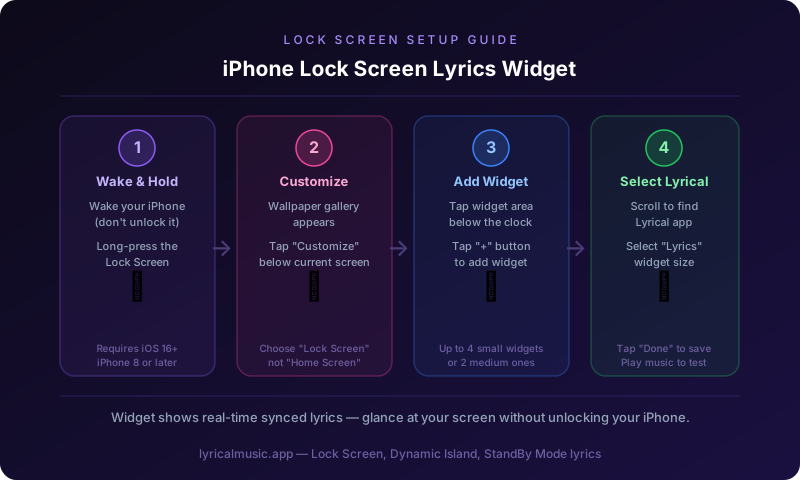
すべてのiPhoneやアプリがロック画面歌詞をサポートしているわけではありません。セットアップが以下の要件を満たしていることを確認してください。
iOSバージョン要件
ロック画面ウィジェットはiOS 16以降が必要です。Appleは2022年9月にこの機能を導入したため、最新のソフトウェアを実行する任意のiPhoneが適格です。
iOSバージョンを確認する方法:
1. 設定を開く
2. 一般をタップ
3. 詳細をタップ
4. 「ソフトウェアバージョン」を探す
iOS 15以前を実行している場合は、先に進む前にiPhoneを更新してください。設定 > 一般 > ソフトウェア更新に移動して最新バージョンをダウンロードします。
互換性のあるiPhoneモデル
ロック画面ウィジェットはiOS 16をサポートするすべてのiPhoneで動作します:
- iPhone 8および8 Plus
- iPhone X以降
- iPhone SE(2世代目以降)
古いモデル(iPhone 7以前)はiOS 16にアップグレードできませんし、この機能をサポートしません。
必要なアプリ
音楽ストリーミングアプリがロック画面ウィジェットをサポートしている必要があります。ほとんどの主要アプリはサポートしています:
- Apple Music(組み込み、追加設定不要)
- Spotify(ロック画面ウィジェットをサポート)
- Lyrical(ウィジェットをサポートする専用歌詞アプリ)
標準の音楽アプリは基本的な再生中の情報を表示しますが、専用の歌詞アプリは、素早く一瞥で確認できるように設計された、より大きく読みやすい歌詞表示を提供します。
ロック画面ウィジェットセットアップの手順
これらの手順に従って、ロック画面に歌詞ウィジェットを追加します。
手順1:ロック画面カスタマイズにアクセス
方法1:ロック画面をロングプレス
1. iPhoneを目覚ます(ロック解除しない)
2. 画面上のどこかをロングプレス
3. 壁紙ギャラリーが現在のロック画面をハイライト表示して表示されます
4. 現在のロック画面の下にある「カスタマイズ」をタップ
方法2:設定を通じて
1. 設定を開く
2. 壁紙をタップ
3. ロック画面プレビューの下にある「カスタマイズ」をタップ
どちらの方法も同じカスタマイズインターフェースにleadsします。
手順2:ウィジェット位置を選択
ロック画面には3つのウィジェットエリアがあります:
トップウィジェット(時計の上に): 小さい水平空間。現在の温度や次のカレンダーイベントなどの最小限の情報を見せます。歌詞には適していません。
時計エリア: 時計表示自体。いくつかのアプリはデフォルトの時計をカスタム表示に置き換えることができますが、これは歌詞アプリでは珍しいです。
ボトムウィジェットエリア(時計の下に): プライマリウィジェットスペース。この四角いエリアは、複数行の歌詞を表示するのに適した大きなウィジェットに対応しています。ここに歌詞ウィジェットを追加します。
ボトムウィジェットエリアをタップしてウィジェットセレクターを開きます。
手順3:歌詞ウィジェットを追加
ウィジェットエリアをタップした後、使用可能なウィジェットカテゴリが表示されます:
1. アプリケーションの水平リストをスクロールします
2. 歌詞アプリ(Lyrical、Apple Musicなど)を見つけます
3. アプリアイコンをタップして使用可能なウィジェットサイズを表示します
4. 歌詞ウィジェットオプションを選択します
5. タップまたはドラッグしてウィジェットエリアに配置します
ほとんどの歌詞アプリは複数のウィジェットサイズを提供します:
- 小サイズ: 現在の行のみを表示します
- 中サイズ: 2-3行と文脈を表示します
- 大サイズ: 4-5行を表示します(スペースが許す場合)
リーディングの好みとロック画面スペースのどれだけを歌詞に割り当てたいかに基づいて選択します。
手順4:並べ替えとカスタマイズ
ウィジェットを追加すると、以下が可能になります:
- ドラッグしてウィジェットエリア内で位置を再配置します
- サイズオプションにアクセス(複数のサイズが存在する場合)
- スペースが許す限り、他のウィジェットを追加します(スペースが許す限り)
他のどの情報を見たいかを検討してください。多くのユーザーは歌詞ウィジェットと以下を組み合わせています:
- バッテリー残量
- 次のカレンダーイベント
- 天気情報
手順5:設定を保存
レイアウトに満足したら:
1. 右上隅の「完了」をタップ
2. 変更をロック画面のみに適用するか、またはペアリングされたホーム画面にも適用するかを選択
3. ロック画面を再度タップしてカスタマイズモードを終了します
これで歌詞ウィジェットがアクティブになり、音楽が再生されると表示されます。
ロック画面歌詞ウィジェットの使用方法
セットアップは始まりに過ぎません。新しいウィジェットを最大限に活用する方法について説明します。
歌詞が表示される仕組み
サポートされているアプリで音楽を再生する場合:
1. iPhoneを目覚ます(画面をたたくか、持ち上げて目覚ます)
2. ロック画面がウィジェットが表示された状態で表示されます
3. 曲が進行するにつれてリアルタイムで歌詞が表示されます
4. 現在の行は通常、ハイライト表示または大きくなっています
電話をロック解除したり、アプリを開く必要はありません。情報は一瞥で確認できます。
ウィジェットとのインタラクション
ほとんどのロック画面歌詞ウィジェットは基本的なインタラクションをサポートしています:
ウィジェットをタップ: 詳細な表示用にフル歌詞アプリを開きます
ウィジェットをスワイプ: 一部のアプリでは、今後の歌詞をスクロールできます
ウィジェットをロングプレス: 追加オプションや大きなプレビューを表示する場合があります
これらのインタラクションには、Face ID、Touch ID、またはパスコード認証によるセキュリティが必要です。
音楽が一時停止したときのウィジェットの動作
音楽が止まると:
- 一部のウィジェットは最後に表示された歌詞を表示します
- 他のものは「タップして再生」メッセージを表示します
- 一部はタイトルのみを表示するように最小化します
動作はアプリによって異なります。特定のアプリの設定を確認してカスタマイズオプションがあります。
アドバンスドカスタマイズオプション
これらのアドバンスドオプションでロック画面歌詞を基本セットアップを超えてカスタマイズします。
複数のウィジェット構成
iOSでは、複数のロック画面構成を作成し、それらを切り替えることができます:
1. ロック画面をロングプレス
2. プラス(+)ボタンをタップして新しいロック画面を作成
3. 異なるコンテキスト用の異なるウィジェットをセットアップします
便利な構成:
- 音楽フォーカス: 大きな歌詞ウィジェット、最小限の他の情報
- 仕事フォーカス: 小さい歌詞ウィジェットとカレンダーとリマインダー
- 旅行フォーカス: 歌詞ウィジェットと天気、地図
ロック画面ギャラリーを左/右スワイプして構成を切り替えます。
フォーカスモード統合
iOSのフォーカスモードは、ロック画面を自動的に変更できます:
1. 設定 > フォーカスに移動
2. フォーカスモードを選択または作成(運転中、フィットネスなど)
3. 「オプション」の下で「ロック画面」をタップ
4. そのフォーカス時に表示されるロック画面構成を選択します
例のセットアップ:
- 運転フォーカスがアクティブ化されると → ロック画面がCarPlayで歌うために大きな歌詞ウィジェットに切り替わる
- 仕事フォーカスがアクティブ化されると → カレンダー優先の最小ウィジェットにロック画面が切り替わる
ウィジェットスタッキング
iOSでは、同じスペースに複数のウィジェットを積み重ねて回転させることがサポートされています:
1. ロック画面に1つのウィジェットを追加します
2. 2つ目のウィジェットを最初のウィジェットにドラッグします
3. スタックが作成されます
4. スタックを上下スワイプしてウィジェットを切り替えます
これにより、歌詞、天気、カレンダーが同じウィジェットエリアを共有し、関連性や時間に基づいてサイクルします。
一般的な問題のトラブルシューティング
ロック画面ウィジェットは時々不具合を起こします。最も一般的な問題の解決方法をご紹介します。
ウィジェットが表示されない
問題: ウィジェットを追加しましたが、音楽が再生されると歌詞が表示されません。
解決策:
1. 音楽アプリがロック画面ウィジェットをサポートしていることを確認します
2. アプリがロック画面で表示を許可されていることを確認します(設定 > [アプリ名] > 通知)
3. iPhoneを再起動します(多くのウィジェットの不具合を修正します)
4. ウィジェットを削除して再追加します
5. アプリを最新バージョンに更新します
歌詞が同期しない
問題: ウィジェットが歌詞を表示しますが、音楽のタイミングと一致しません。
解決策:
1. インターネット接続を確認します(同期された歌詞にはデータが必要です)
2. 音楽アプリを強制的に終了して再度開きます
3. 別の曲を試します(一部のトラックには同期された歌詞がありません)
4. アプリがバックグラウンドで実行を許可されていることを確認します(設定 > 一般 > バックグラウンドアプリの更新)
ウィジェットが小さすぎて読めない
問題: 歌詞は表示されますが、一瞥で読むことが困難です。
解決策:
1. より大きなウィジェットサイズに切り替えます(ウィジェットをタップ > より大きなオプションを選択)
2. 歌詞にスペースを確保するために他のウィジェットを減らします
3. 太字テキストを有効にします(設定 > 表示と明るさ > 太字テキスト)
4. テキストサイズを増やします(設定 > 表示と明るさ > テキストサイズ)
バッテリー消耗の懸念
問題: ロック画面ウィジェットがバッテリー寿命に影響を与えると懸念しています。
事実: ロック画面ウィジェットはバッテリーにほとんど影響を与えません。以下のときのみ更新されます:
- 電話を目覚ます
- 曲が進行する(数秒ごと)
- 重要な曲の変更が発生する
表示自体はウィジェット機能よりもバッテリーを使用します。バッテリー寿命が懸念される場合は、歌詞を確認するために電話を目覚ます回数を減らしてください。ウィジェットを削除するよりも。
ウィジェットがランダムに消える
問題: ウィジェットが時々消えて再度表示されます。
原因と解決策:
- 低バッテリーモード: iOSはバッテリーを節約するために一部のウィジェットを無効にします。電話を充電するか、低バッテリーモードを無効にします。
- アプリクラッシュ: 歌詞アプリがクラッシュした可能性があります。再度開いてください。
- iOSの不具合: iPhoneを再起動してウィジェットシステムを更新します。
ロック画面歌詞オプションの比較
異なるアプリが異なるロック画面体験を提供します。以下に比較します。
Apple Music
長所:
- iOSに組み込まれており、追加アプリは不要
- 大規模な歌詞データベース
- タップすると美しいフルスクリーン歌詞
短所:
- Apple Musicのサブスクリプションが必要です
- ウィジェットのカスタマイズが限定的
- 英語以外の歌詞にはローマ字がありません
おすすめ: シンプルで統合された歌詞を望むApple Musicのサブスクライバー
Spotify
長所:
- 巨大なユーザーベースと音楽ライブラリ
- 多くのトラックのリアルタイム同期歌詞
- クロスプラットフォームの一貫性
短所:
- ロック画面ウィジェットは基本的
- 地域によって歌詞の可用性が異なる
- ローマ字機能はありません
おすすめ: アプリを切り替えずに歌詞を望むSpotifyユーザー
Lyrical
長所:
- ロック画面を最適化した専用歌詞アプリ
- K-pop、アニメ、J-popのローマ字
- 複数のウィジェットサイズとスタイル
- Apple MusicとSpotifyの両方に対応
短所:
- 個別のアプリダウンロードが必要です
- プレミアム機能にはサブスクリプションが必要です
おすすめ: ローマ字歌詞と高度なウィジェットカスタマイズを望むユーザー
ロック画面歌詞体験を最大化するヒント
これらのプロのヒントでセットアップを最大化します。
一瞥で読めることを最適化
ロック画面歌詞は1秒以内に読める必要があります。画面を研究する必要がある場合は、ウィジェットが小さすぎるか、詰まっています。
- より大きなウィジェットサイズを使用します
- 注意を引く他のウィジェットを最小化します
- テキストが際立つハイコントラスト壁紙を選択します
常時表示ディスプレイ(iPhone 14 Pro以降)
iPhone 14 Pro、14 Pro Max、15 Pro、15 Pro Maxをお持ちの場合は、ロック画面が常に表示されるようになります:
1. 設定 > 表示と明るさに移動
2. 常時表示ディスプレイをタップ
3. 機能を有効にします
常時表示ディスプレイでは、電話に触れることなく歌詞が表示されるため、手が忙しいときに歌詞を歌いながら最適です。
StandByモードと組み合わせる
iOS 17では、iPhoneが横向きで充電されるとStandByモードがアクティブになります。
1.横向きでiPhoneを充電器に置きます
2. StandByモードが自動的にアクティブになります
3. スワイプして音楽/歌詞ビューを見つけます
4. 歌詞が大きな文字で読みやすい状態で表示されます
これにより、充電中のiPhoneを専用の歌詞ディスプレイに変換し、デスクセットアップやベッドサイドテーブルに最適です。
CarPlayと組み合わせる
ロック画面歌詞はCarPlayと美しいコンビネーションを形成します:
1. CarPlayに接続します
2. iPhoneのロック画面は引き続きウィジェットを表示します
3. 乗客は運転手が道路に集中している間、歌詞に従って歌えます
4. 一部の車では、歌詞がダッシュボード画面に直接表示されます
プライバシーとセキュリティに関する考慮事項
ロック画面ウィジェットは認証なしに情報を表示します。表示される内容について検討してください。
他の人に見えるもの
ロック画面が見える人は以下を見ます:
- 現在の曲のタイトルとアーティスト
- 現在の歌詞行
- ウィジェットレイアウト
できません:
- 認証なしでアプリを開く
- 歌詞履歴全体を見る
- 他の電話機能にアクセスする
機密コンテンツの管理
明示的なコンテンツや個人オーディオを聴く場合は:
- ロック画面に歌詞を表示したいかどうかを検討します
- 機微な環境でウィジェットを無効にするフォーカスモードを使用します
- 歌詞ウィジェットは現在再生されているものを表示することを忘れないでください
通知プライバシー
歌詞ウィジェットは通知と連携して動作します。プライバシーが懸念される場合は:
- 設定 > 通知に移動
- ロック画面でプレビューを表示するアプリを設定します
- 歌詞と並んで表示される機微なアプリ通知を無効にするかどうかを検討します
よくある質問
ホーム画面にも歌詞ウィジェットを追加できますか?
はい。ホーム画面ウィジェットでは、さらにサイズオプションとインタラクティブ性が提供されます。ホーム画面をロングプレスし、プラス(+)ボタンをタップして歌詞アプリを選択します。ホーム画面ウィジェットは、ロック画面バージョンよりも大きく詳細にすることができます。
ロック画面歌詞はBluetoothヘッドホンと連携しますか?
もちろん。ウィジェットはiPhoneで再生されている内容に基づいて表示されますが、音声出力に関係なく同じように歌詞が表示されます。AirPods、車用Bluetooth、スピーカーを使用していても、歌詞は同じように表示されます。
複数のアプリからの歌詞を見ることができますか?
ほとんどの歌詞アプリは、自分の再生に対してのみ歌詞を表示します。しかし、Lyricalのようなアプリでは、Apple MusicとSpotifyから歌詞を引き抜き、どのサービスを使用していても統一された体験を提供します。
なぜ一部の曲には歌詞が表示されないのですか?
歌詞の可用性は、ライセンス契約と曲が転写されているかどうかに依存します。メジャーレーベルのリリースは通常、歌詞がありますが、未知のトラック、ライブバージョン、一部の地域音楽は歌詞がありません。これは歌詞データベースの制限であり、ウィジェットセットアップの問題ではありません。
ロック画面歌詞はiPadで動作しますか?
iPadOSはiPadOS 17以降でロック画面ウィジェットをサポートしています。セットアッププロセスはiPhoneと同じです。しかし、iPadには同じような従来の「ロック画面」はありません — ウィジェットはToday Viewとホーム画面に表示されます。
フォントや色をカスタマイズできますか?
ロック画面ウィジェットの外観は、アプリ開発者とiOSシステム設定によって制御されます。直接フォントや色を変更することはできませんが、以下が可能です:
- システムテキストサイズと太さを調整します
- ウィジェットテキストと補完または対比する壁紙を選択します
- 異なるレイアウトを使用する異なるサイズのウィジェットを選択します
ロック画面歌詞の未来
Appleは毎回のiOSリリースでロック画面の機能を拡大し続けています。iOS 17で導入されたインタラクティブウィジェットでは、アプリを開かずに操作を行うことができます。今後の更新では以下が許可される可能性があります:
- ロック画面で直接歌詞をスクロールする
- 歌詞をタップして特定の曲セクションにジャンプする
- 複数のユーザーが同じ同期されたディスプレイを見ることができる共同歌詞
トレンドは明確です:ロック画面はますます強力な情報とインタラクションの表面になっています。現在の歌詞ウィジェットのセットアップにより、これらの今後の強化に備えることができます。
ロック画面歌詞をセットアップする準備はできましたか? Lyricalをダウンロードして、ローマ字、カラオケモード、Apple MusicとSpotifyの両方をサポートする最適化されたロック画面ウィジェットを使用してください。
*関連ガイド:Dynamic Island Lyrics Guide • StandBy Mode Lyrics Setup • CarPlay Lyrics App*